

Đi du lịch xa, nhất là khi ra nước ngoài, cái cảm giác vừa háo hức vừa lo lắng chắc ai cũng từng trải qua. Lo lộ trình, lo ngôn ngữ, lo hết pin, lo lạc đường… Nhưng nếu biết tận dụng những tính năng có sẵn trên chiếc iPhone của mình, bạn sẽ thấy mọi chuyện nhẹ nhàng hơn nhiều. Không cần phải là dân công nghệ hay mày mò cả buổi, chỉ vài thao tác đơn giản là bạn đã có ngay một trợ lý du lịch thực thụ trong túi. Hãy cùng mình khám phá những mẹo nhỏ mà mình đã đúc kết sau nhiều chuyến đi nhé.
Mục lục [Hiển thị]
- Bản Đồ Không Chỉ Để Chỉ Đường: Tính Năng “Hướng Dẫn Viên” Của Riêng Bạn
- Ghi Chú: “Cuốn Sổ Tay” Thông Minh Không Cần Internet
- Tìm: Khi Bạn Lạc Đường Và Cả Khi Bạn… Mất Điện Thoại
- Spotlight: “Cây Chổi Thần” Tìm Mọi Thứ Trong Tích Tắc
- Phím Tắt Thông Minh: Tự Động Hóa Mọi Thứ, Tiết Kiệm Thời Gian Vàng Ngọc
- Dịch Văn Bản Tức Thì: “Thông Dịch Viên” Bỏ Túi
- iCloud+: “Kho Báu” Dung Lượng Cho Những Chuyến Đi Xa
Bản Đồ Không Chỉ Để Chỉ Đường: Tính Năng “Hướng Dẫn Viên” Của Riêng Bạn
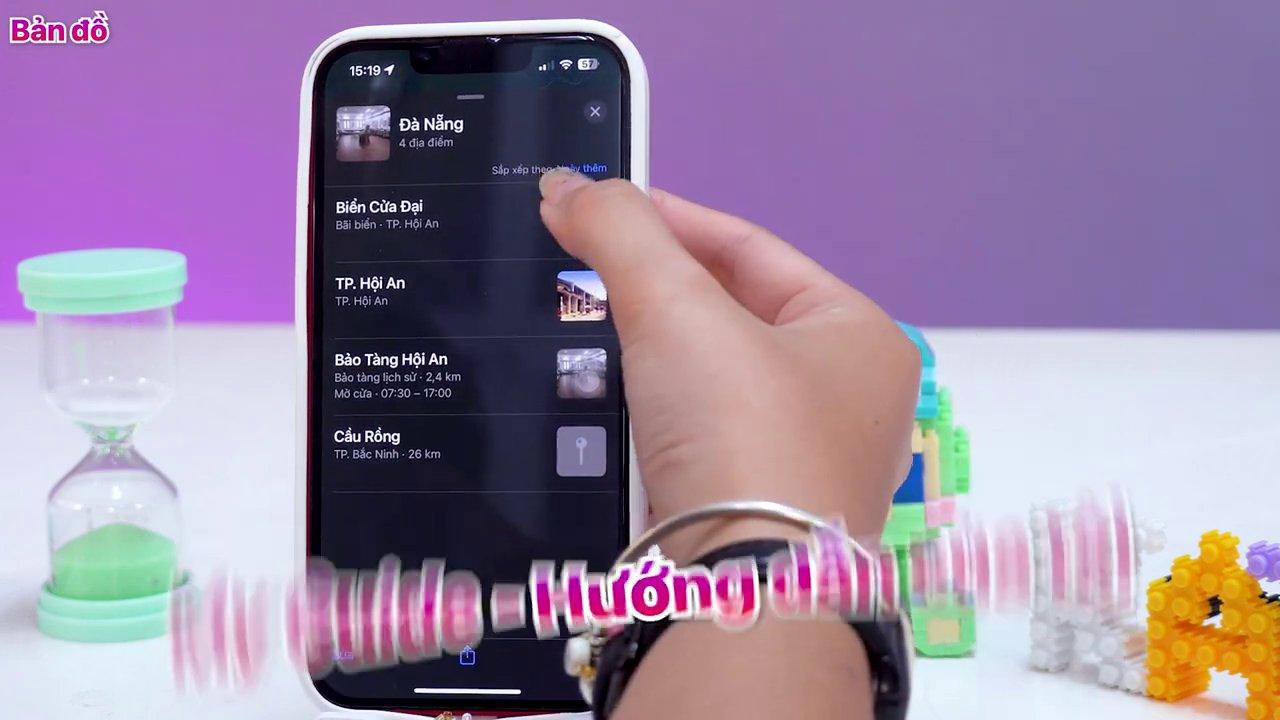
Bản đồ trên iPhone chắc ai cũng dùng, nhưng không phải ai cũng biết đến tính năng "Hướng dẫn" (Guides). Đây thực sự là một “của để dành” cho dân du lịch.
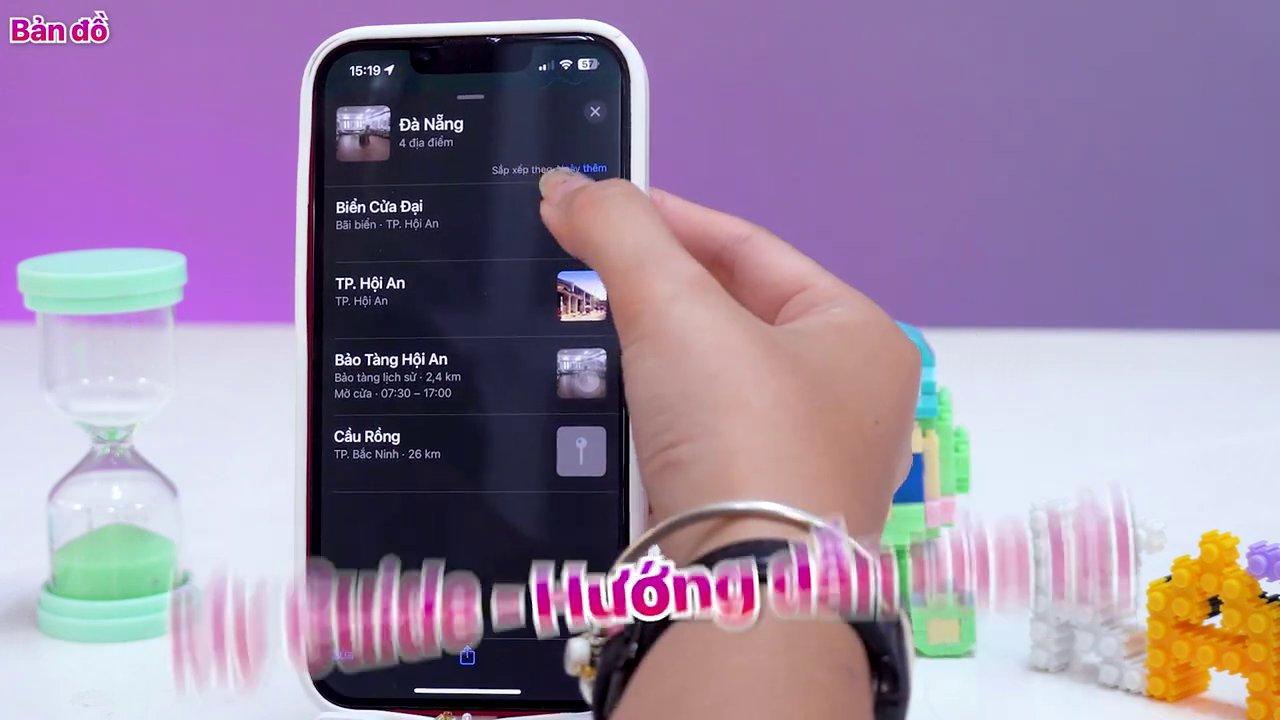
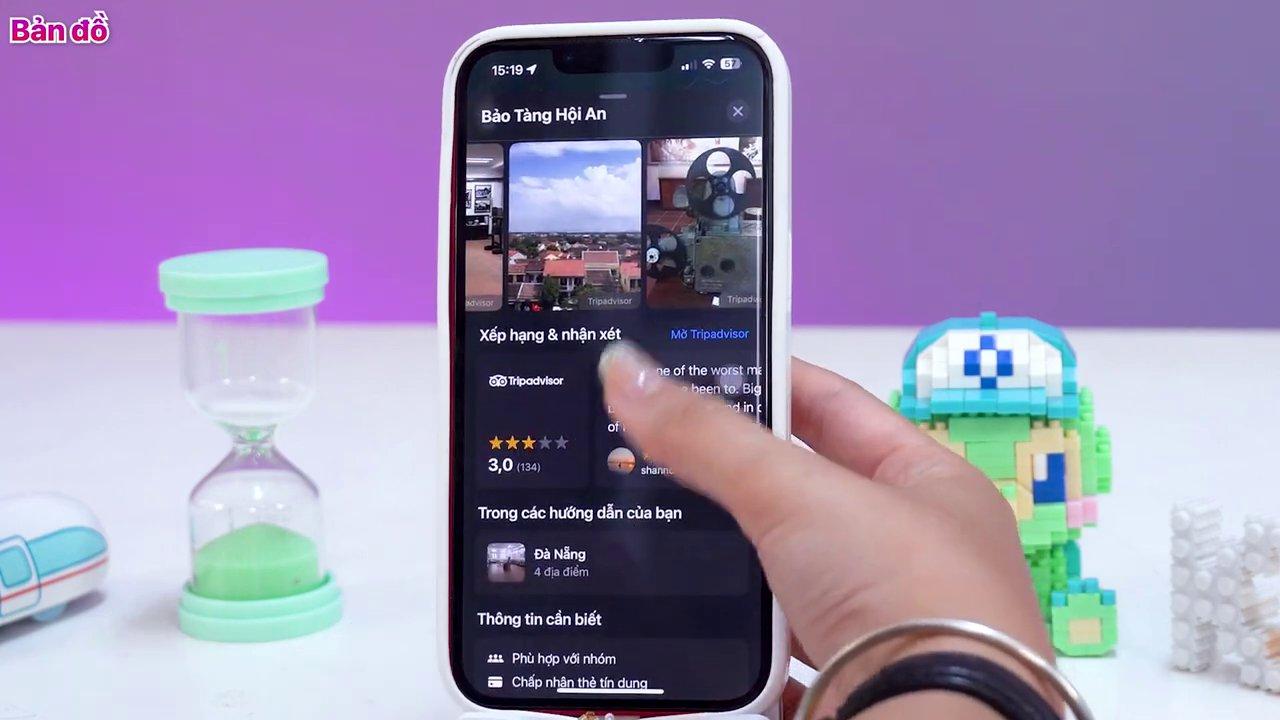
Thay vì phải lưu từng địa điểm lẻ tẻ rồi khi cần lại mò mẫm tìm lại, bạn có thể gom tất cả vào một “hướng dẫn” duy nhất. Từ quán cà phê sáng, bảo tàng buổi trưa, cho đến nhà hàng tối, tất cả đều nằm gọn trong một danh sách. Bạn còn có thể xem review, giới thiệu về từng địa điểm ngay trong đó. Cách làm cũng cực kỳ đơn giản: mở Bản đồ, chọn “Thêm hướng dẫn mới”, đặt tên cho lịch trình, rồi bắt đầu thêm các địa chỉ vào. Mỗi lần thêm, bạn có thể xem luôn địa chỉ cụ thể, giờ giấc, và cả những đánh giá của người khác.
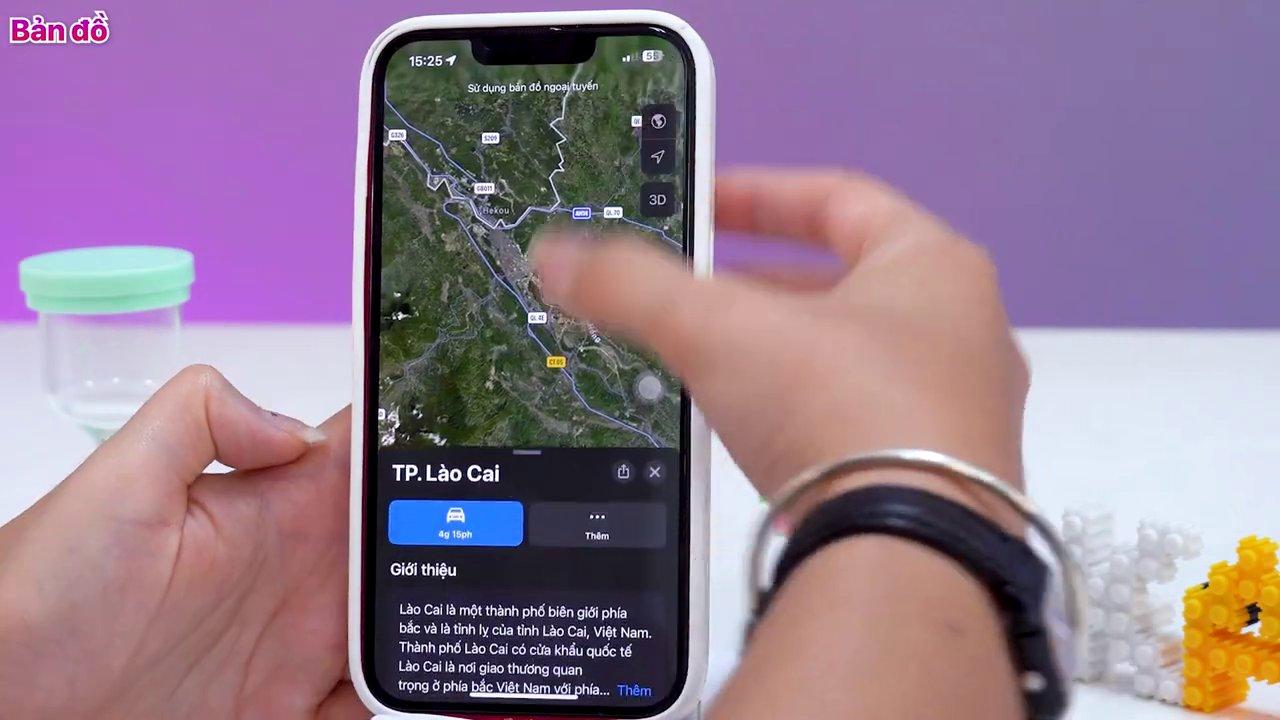
Điều tuyệt vời hơn nữa là tính năng này còn cho phép bạn chia sẻ “hướng dẫn” đó với bạn bè. Cả nhóm có thể cùng theo dõi một lịch trình chung, không sợ bị lạc nhau hay lỡ mất điểm đến nào. Một mẹo nhỏ nữa là bạn nên tải bản đồ offline trước khi đi. Chỉ cần tìm khu vực mình sắp đến, nhấn “Tải về” là xong. Khi không có sóng di động, bạn vẫn có thể xem được bản đồ, chỉ đường và xem các địa điểm đã lưu trong “Hướng dẫn” mà không lo tốn data.
Ghi Chú: “Cuốn Sổ Tay” Thông Minh Không Cần Internet
Nói về ứng dụng tưởng chừng đơn giản nhưng lại cực kỳ đắc lực, đó chính là Ghi Chú (Notes). Đừng nghĩ nó chỉ để ghi chép linh tinh. Với dân du lịch, Ghi Chú là một kho báu.
Bạn có thể dùng nó để lên kế hoạch chi tiết cho chuyến đi: danh sách đồ cần mang, thông tin chuyến bay, địa chỉ khách sạn, số điện thoại khẩn cấp… Tất cả đều hiển thị ngay lập tức, kể cả khi không có mạng. Đặc biệt, bạn có thể khóa những ghi chú chứa thông tin quan trọng như passport hay thẻ tín dụng bằng Face ID hoặc Touch ID để đảm bảo an toàn.
Mình thường dùng Ghi Chú để lưu lại những bức ảnh chụp món ăn ngon kèm tên quán, hoặc chụp lại tờ rơi ở khách sạn có địa chỉ wifi và giờ ăn sáng. Khi cần, chỉ cần vuốt và tìm là có ngay. Với những chuyến đi xa, đây thực sự là “cứu tinh” giúp mình không bỏ sót bất kỳ thông tin nào.
Tìm: Khi Bạn Lạc Đường Và Cả Khi Bạn… Mất Điện Thoại
Sợ nhất khi đi chơi xa là lạc đường, mà lỡ có chuyện gì không may xảy ra thì sao? Ứng dụng Tìm (Find My) chính là “phao cứu sinh” cho những tình huống như vậy.

Đầu tiên, hãy đảm bảo bạn đã bật “Chia sẻ vị trí” trong ứng dụng Tìm trên iPhone của mình. Sau đó, bạn có thể chia sẻ vị trí với người thân hoặc bạn bè đi cùng. Như vậy, nếu chẳng may tách đoàn, họ có thể thấy bạn đang ở đâu trên bản đồ và đến đón. Mình từng bị lạc đường, lại còn hết pin điện thoại, may mà người nhà dùng Tìm để định vị được mình đang ở một quán nước ven đường. Đúng là “có thờ có thiêng”!
Ngoài ra, Tìm còn giúp bạn tìm lại các thiết bị Apple khác như iPad, MacBook hay AirPods nếu bạn lỡ để quên ở đâu đó. Một tính năng nhỏ nhưng vô cùng quan trọng cho sự an tâm trong suốt chuyến đi.
Spotlight: “Cây Chổi Thần” Tìm Mọi Thứ Trong Tích Tắc
Bạn có bao giờ mất hàng giờ để lục tung cả album ảnh hay danh bạ để tìm một tấm hình hay một số điện thoại cũ? Spotlight Search chính là giải pháp cho vấn đề đó.
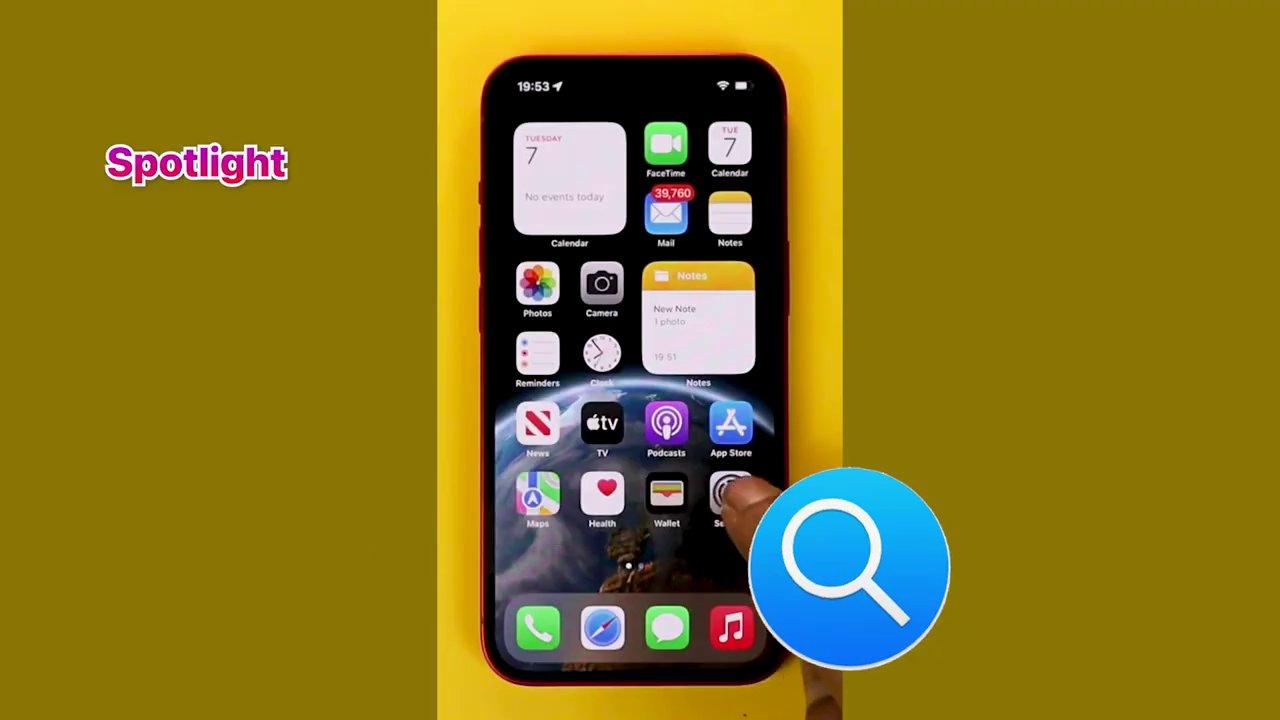
Chỉ cần vuốt từ trên xuống dưới ở màn hình chính hoặc màn hình khóa, một thanh tìm kiếm sẽ hiện ra. Gõ bất kỳ từ khóa nào, Spotlight sẽ lục tung toàn bộ điện thoại của bạn: danh bạ, tin nhắn, email, ghi chú, ảnh, thậm chí cả nội dung trong các ứng dụng bên thứ ba. Ví dụ, mình cần tìm thông tin về một người bạn ở Bắc Kinh, chỉ cần gõ “Bắc Kinh”, Spotlight sẽ cho ra kết quả bao gồm số điện thoại của bạn ấy, những tấm ảnh chụp ở Bắc Kinh, và cả những ghi chú mà mình đã viết có nhắc đến Bắc Kinh.
Spotlight còn có thể tra cứu tỷ giá tiền tệ, chuyển đổi đơn vị, hay tìm kiếm thông tin trên web một cách nhanh chóng. Điều này cực kỳ tiện lợi khi bạn đang đi mua sắm và cần biết giá tiền tương đương, hoặc khi cần tra nhanh một thông tin gì đó.
Phím Tắt Thông Minh: Tự Động Hóa Mọi Thứ, Tiết Kiệm Thời Gian Vàng Ngọc
Đây là tính năng mà mình “nghiện” nhất. Lúc đầu mình cũng định xóa ứng dụng Phím Tắt (Shortcuts) đi vì không biết dùng, nhưng sau một hồi mày mò thì mới thấy nó “thần thánh” như thế nào.
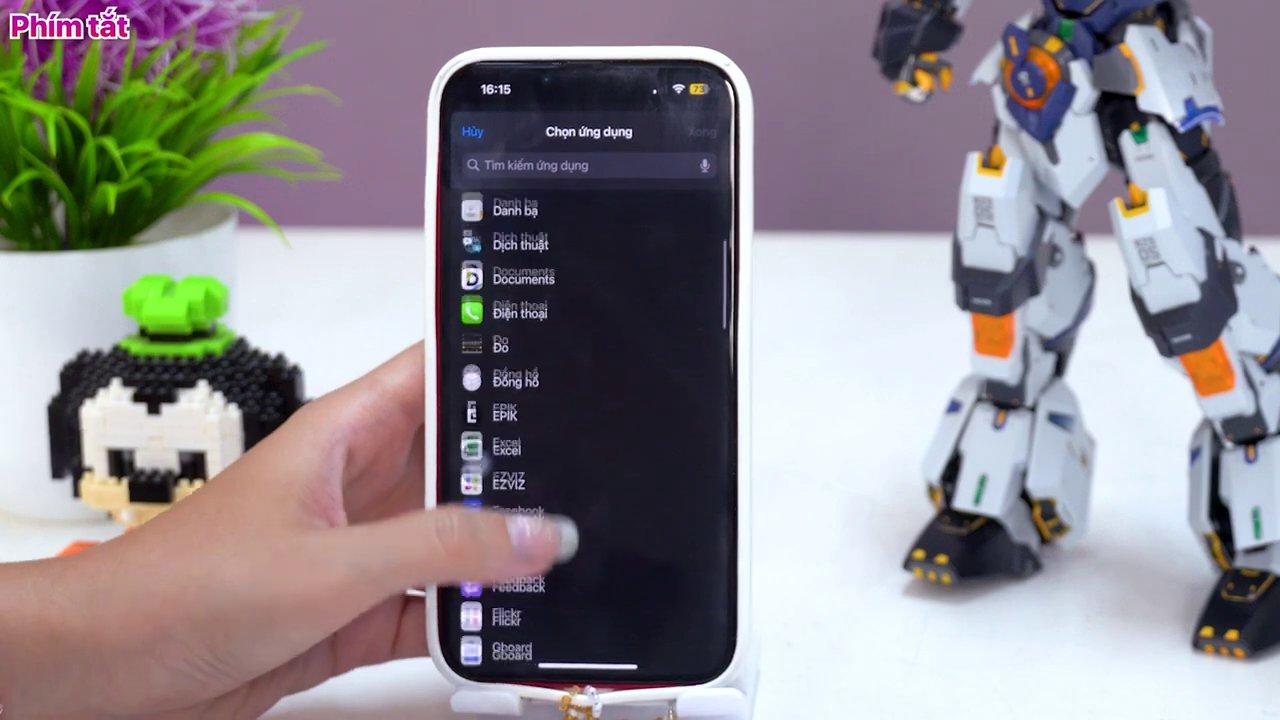
Về cơ bản, Phím Tắt cho phép bạn tạo ra những chuỗi hành động tự động. Ví dụ, mình có một phím tắt: khi mình kết nối với tai nghe Bluetooth, nó sẽ tự động mở ứng dụng Nhạc và phát một playlist mình đã chọn. Không cần phải mở khóa, vào ứng dụng, chọn nhạc tất cả diễn ra tự động.
Một phím tắt khác mình dùng khi đi du lịch là: sau khi sử dụng ba ứng dụng (ví dụ: Maps, Máy Ảnh, Safari), khi mình khóa màn hình, nó sẽ tự động mở ứng dụng Ghi Chú để mình có thể ghi lại chi tiêu trong ngày. Như vậy, mình không bao giờ quên mình đã tiêu những gì.

Đặc biệt, mình có một phím tắt cực kỳ hữu ích: khi pin xuống dưới 40%, nó sẽ tự động bật chế độ Nguồn điện thấp (Low Power Mode). Mặc định, chế độ này chỉ tự bật khi pin dưới 20%, nhưng khi đi du lịch, để pin xuống 20% là khá nguy hiểm vì có thể bạn sẽ không kịp sạc. Với phím tắt này, máy sẽ tự động chuyển sang chế độ tiết kiệm pin sớm hơn, giúp bạn yên tâm hơn. Mình sẽ để link hướng dẫn chi tiết cách tạo các phím tắt này ở cuối bài nhé.
Dịch Văn Bản Tức Thì: “Thông Dịch Viên” Bỏ Túi
Đi du lịch nước ngoài, rào cản ngôn ngữ luôn là nỗi lo lớn. Nhưng với iPhone, bạn đã có sẵn một “thông dịch viên” cực kỳ tiện lợi ngay trong ứng dụng Máy Ảnh.

Khi gặp một biển hiệu, thực đơn hay tờ rơi bằng tiếng nước ngoài, bạn chỉ cần mở ứng dụng Máy Ảnh và hướng vào văn bản đó. iPhone sẽ tự động nhận diện chữ viết. Bạn chọn đoạn văn bản cần dịch, sau đó chọn “Dịch” (Translate). Máy sẽ tự động nhận diện ngôn ngữ và dịch sang tiếng Việt (hoặc ngôn ngữ bạn chọn) ngay lập tức. Không cần phải cài thêm ứng dụng dịch thuật nào khác, không cần gõ từng chữ. Nhanh, gọn, chính xác.
iCloud+: “Kho Báu” Dung Lượng Cho Những Chuyến Đi Xa
Cuối cùng, một vấn đề mà ai cũng từng gặp phải: hết dung lượng iCloud. Chụp ảnh, quay video, lưu tài liệu… chỉ một thời gian ngắn là “ngốn” hết dung lượng miễn phí 5GB. Giải pháp đơn giản nhất là nâng cấp lên iCloud+.
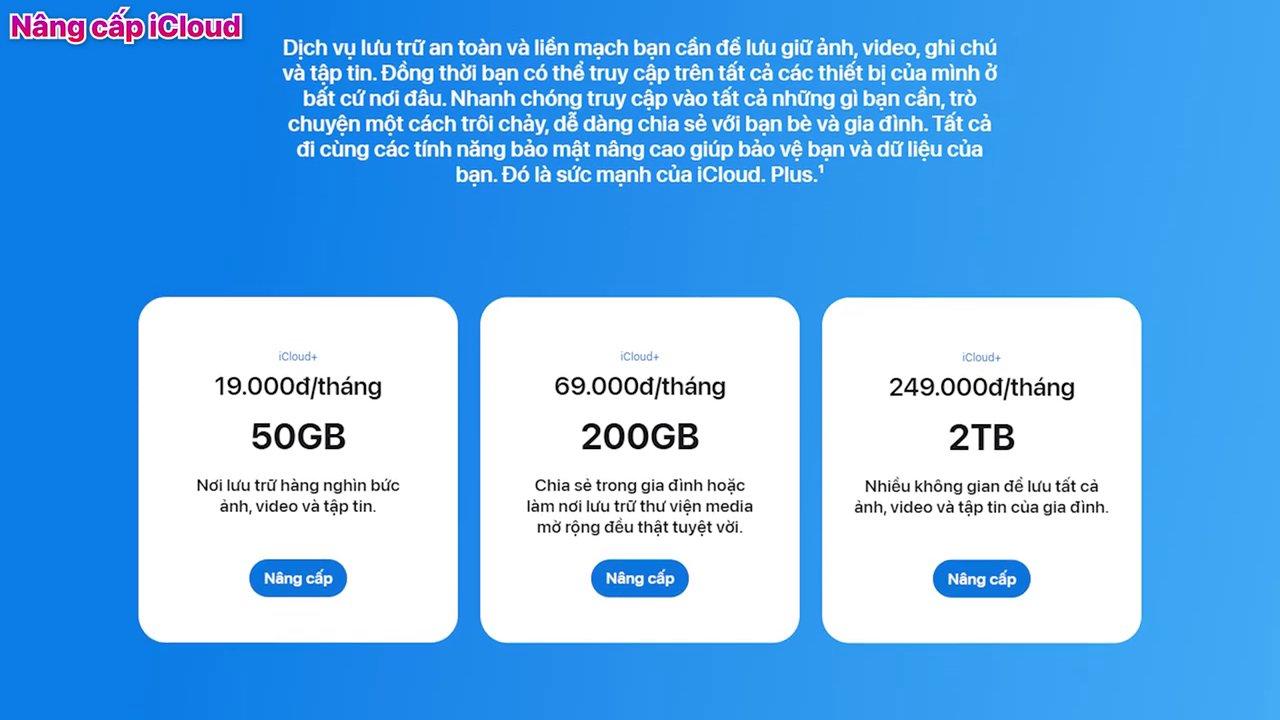
iCloud+ có nhiều gói dung lượng khác nhau, từ 50GB (khoảng 20.000đ/tháng) cho đến 2TB (khoảng 120.000đ/tháng). Bạn có thể chọn gói phù hợp với nhu cầu của mình. Cách nâng cấp cực kỳ đơn giản: vào Cài đặt (Settings) > chọn tên của bạn > iCloud > Quản lý dung lượng (Manage Storage) > Nâng cấp (Change Storage Plan) > chọn gói bạn muốn và xác nhận mua. Chỉ cần trong tài khoản có đủ tiền, mọi thứ sẽ được nâng cấp ngay lập tức.
Với iCloud+, bạn sẽ không còn phải lo lắng về việc hết dung lượng để sao lưu ảnh, video hay tài liệu quan trọng. Đặc biệt, nó còn hỗ trợ tính năng iCloud Private Relay giúp bảo vệ quyền riêng tư khi duyệt web, và Hide My Email để tạo các địa chỉ email ẩn danh khi đăng ký dịch vụ. Một khoản đầu tư nhỏ nhưng mang lại sự an tâm lớn cho cả chuyến đi.
Trên đây là một số tính năng mình đã nhận ra và sử dụng hiệu quả sau nhiều chuyến đi. Còn bạn thì sao? Bạn có biết tính năng nào hay ho khác trên iPhone dành cho dân du lịch không? Hãy chia sẻ với mình nhé! Và đừng quên, nếu bạn có nhu cầu mua bất kỳ sản phẩm Apple nào, hãy ghé thăm Phúc Anh một trong những đại lý ủy quyền chính hãng tại Việt Nam để được tư vấn và nhận giá tốt nhất.